UT01 · Configuración automática profesional: DHCP con Kea
Laboratorio guiado de DHCP con Kea para 2.º ASIR: desde el escenario mínimo funcional hasta relay, clases y HA.
☰ Contenido de la unidad
Misión y ruta de aprendizaje
Secuencia de SRI: tras el bloque Debian/Kea haremos también DHCP en Windows Server 2025 como segunda implementación obligatoria de la misma UT01. DNS vendrá en UT02.
Misión. Transformar el laboratorio estático de UT00 en una infraestructura donde los clientes reciban configuración IPv4 automática mediante Kea DHCPv4, y donde podamos demostrar qué ha ocurrido mediante DORA, leases, logs y pruebas cliente-servidor.
Idea clave de esta unidad: No se trata de “copiar un JSON”. Se trata de entender qué problema resuelve DHCP, qué hace el servidor, qué ve el cliente y cómo demuestras que funciona.
Ruta de aprendizaje recomendada
- Núcleo obligatorio: Kea básico en una sola LAN con 2 VMs.
- Reserva DHCP: el servidor reconoce a un cliente y le da siempre la misma IP.
- Relay: un cliente de otra LAN necesita una tercera VM porque los broadcasts DHCP no atraviesan un router normal.
- Clases de clientes: distintas políticas para distintos grupos.
- HA: continuidad del servicio cuando un servidor falla.
Infraestructura y prerrequisitos
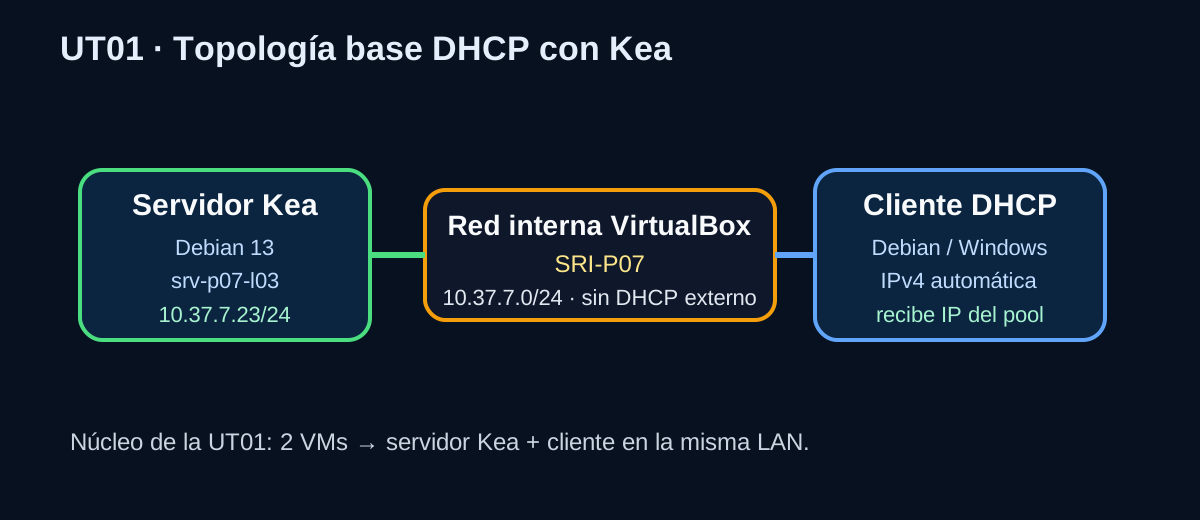
Escenario mínimo obligatorio
- VM 1: Debian 13 servidor con Kea.
- VM 2: cliente Debian o Windows con IPv4 automática.
- Red interna VirtualBox:
SRI-Pxx. - Snapshot recomendado al empezar:
UT01_ANTES_KEA.
Escenario ampliado para relay
- VM 1: Kea.
- VM 2: relay/router con dos NIC internas.
- VM 3: cliente de LAN B.
Escenario ampliado para HA
- VM 1: Kea primario.
- VM 2: Kea standby.
- VM 3: cliente.
Lo que debes dominar antes
Antes de continuar comprueba que en UT00 ya sabes:
- identificar la NIC de la red interna;
- configurar IP fija en Debian;
- distinguir NAT de Red Interna;
- usar
ip -br address,ip route,ping,ssyjournalctl.
Individualización
Cada alumno trabaja con valores propios.
P: número de puesto (01–40).L: inicial normalizada del primer apellido (A=01 … Z=26).
| Dato | Fórmula | Ejemplo P07-L03 |
|---|---|---|
| Red LAN A | 10.37.P.0/24 |
10.37.7.0/24 |
| Servidor Kea | 10.37.P.(20+L) |
10.37.7.23 |
| Pool dinámico | 10.37.P.(100+P) a 10.37.P.(129+P) |
10.37.7.107 a 10.37.7.136 |
| Reserva DHCP | 10.37.P.(180+L) |
10.37.7.183 |
| Duración de concesión | 1800+60×L segundos |
1980 s |
| T1 · Renovación | floor(valid/2) |
990 s |
| T2 · Rebinding | floor(valid×7/8) |
1732 s |
| Red LAN B (ampliación) | 10.38.P.0/24 |
10.38.7.0/24 |
| Relay · NIC A | 10.37.P.254 |
10.37.7.254 |
| Relay · NIC B | 10.38.P.254 |
10.38.7.254 |
¿Qué significa esto en lenguaje sencillo?
- El servidor tiene una IP fija.
- El cliente no la escribe a mano: la recibe por DHCP.
- El pool es el conjunto de IPs dinámicas que Kea puede entregar.
- La reserva sirve para que un cliente concreto reciba siempre la misma IP.
Qué es DHCP y qué es DORA
¿Qué problema resuelve DHCP?
Si tuviéramos 25 ordenadores, configurarlos a mano sería lento, propenso a errores y difícil de mantener.
DHCP permite que los clientes reciban automáticamente:
- dirección IP,
- máscara,
- puerta de enlace,
- DNS,
- tiempo de concesión.
DORA explicado para principiantes
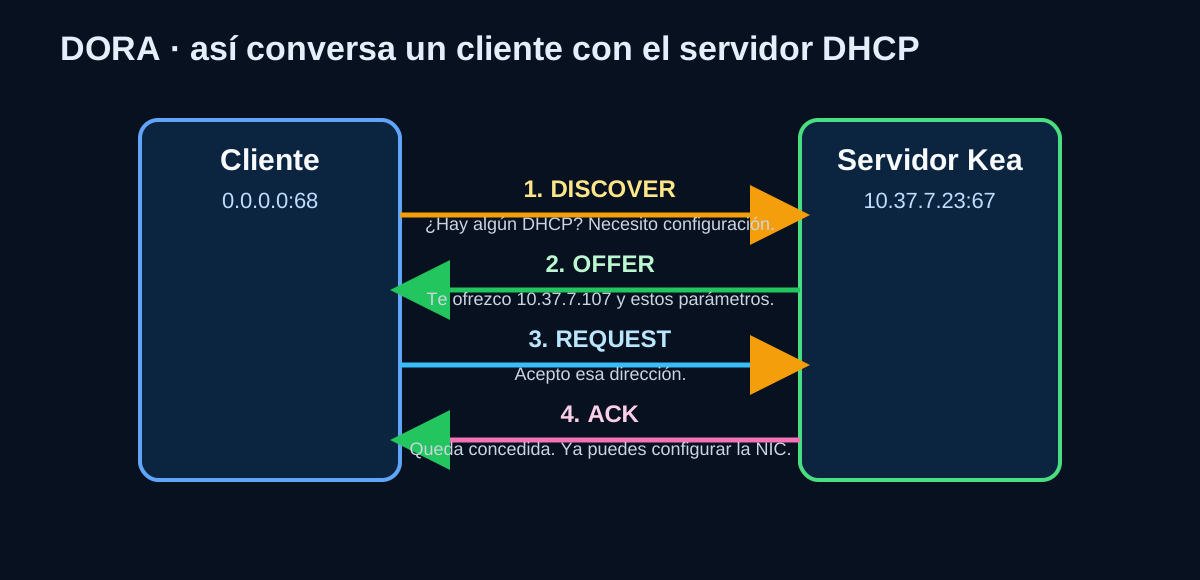
DHCPv4 suele resumirse como DORA:
- Discover → el cliente pregunta “¿hay algún servidor DHCP?”.
- Offer → el servidor responde “te ofrezco esta IP”.
- Request → el cliente contesta “acepto esa IP”.
- ACK → el servidor confirma “queda concedida”.
¿Qué debes saber observar?
- qué IP ofrece el servidor;
- qué servidor ha respondido;
- cuánto dura la concesión;
- qué parámetros recibe el cliente.
Instalación de Kea
Vamos a empezar el proceso de creación del laboratorio, por lo tanto, sigue los pasos en orden y comprueba el resultado de cada bloque antes de pasar al siguiente.
Paso 1 · comprobar la IP fija del servidor
En el servidor Debian:
ip -br address
ip route
hostnamectl
Resultado esperado para el ejemplo:
10.37.7.23/24en la NIC interna;- hostname del tipo
srv-p07-l03.
Paso 2 · actualizar paquetes
sudo apt update
Paso 3 · instalar Kea DHCPv4
sudo apt install kea-dhcp4-server -y
Paso 4 · localizar el fichero de configuración
En Debian 13 el fichero habitual es:
/etc/kea/kea-dhcp4.conf
Paso 5 · hacer copia de seguridad
sudo cp /etc/kea/kea-dhcp4.conf /etc/kea/kea-dhcp4.conf.bak-ut01
Configuración mínima funcional
Objetivo de esta fase
Conseguir que un cliente en la misma LAN reciba una IP del pool.
Paso 1 · editar el fichero
sudo nano /etc/kea/kea-dhcp4.conf
Paso 2 · pegar una configuración mínima completa
Sustituye el contenido por un fichero equivalente a este ejemplo
P07-L03. No anunciamos gateway en LAN A porque en la fase básica no hay router interno; los servidores DNS se configurarán en UT02.domain-namecomunica un nombre de dominio, no proporciona servidores DNS ni hace que el cliente tenga Internet.
{
  "Dhcp4": {
    "interfaces-config": {
      "interfaces": [ "enp0s8" ]
    },
    "lease-database": {
      "type": "memfile",
      "name": "/var/lib/kea/kea-leases4.csv",
      "persist": true
    },
    "renew-timer": 990,
    "rebind-timer": 1732,
    "valid-lifetime": 1980,
    "subnet4": [
      {
        "id": 1,
        "subnet": "10.37.7.0/24",
        "pools": [
          { "pool": "10.37.7.107 - 10.37.7.136" }
        ],
        "option-data": [
          { "name": "domain-name", "data": "p07-l03.sri.test" }
        ]
      }
    ],
    "loggers": [
      {
        "name": "kea-dhcp4",
        "severity": "INFO"
      }
    ]
  }
}
Paso 3 · ¿qué significa cada parte?
| Bloque de Kea | Significado |
|---|---|
interfaces-config |
Indica en qué interfaces de red debe atender Kea las solicitudes DHCP. |
lease-database |
Define cómo y dónde se almacenan las concesiones DHCP (leases). |
valid-lifetime |
Establece la duración de una concesión DHCP. |
renew-timer |
Establece T1: momento en el que el cliente comienza a intentar renovar su concesión. |
rebind-timer |
Establece T2: momento en el que el cliente intenta renovar con cualquier servidor DHCP disponible. |
subnet4 |
Define las subredes IPv4 que administra el servidor. |
pools |
Define los rangos de direcciones IP que pueden asignarse dinámicamente dentro de una subred. |
option-data |
Define parámetros adicionales que se entregarán al cliente, como puerta de enlace, DNS o dominio. |
reservations |
Permite asignar una dirección IP concreta a un cliente identificado, por ejemplo, mediante su MAC. |
Paso 4 · validar la sintaxis
En nuestro escenario de laboratorio se recomienda validar con el usuario del servicio _kea, lo que permite reproducir los permisos efectivos de lectura del fichero. Si ese usuario no existe en tu instalación, comprueba la cuenta declarada en la unidad systemd.
sudo -u _kea /usr/sbin/kea-dhcp4 -t /etc/kea/kea-dhcp4.conf
Si sale bien, el comando termina sin errores.
Paso 5 · reiniciar el servicio
sudo systemctl restart kea-dhcp4-server
sudo systemctl status kea-dhcp4-server --no-pager
Paso 6 · comprobar logs
sudo journalctl -u kea-dhcp4-server -n 50 --no-pager
Paso 7 · preparar el cliente
En el cliente:
- dejar la NIC de la red interna en IPv4 automática;
- si tenía IP estática en UT00, quitarla.
En un cliente Linux mínimo, primero identifica qué gestiona su NIC: no presupongas que está instalado dhclient. Comprueba los dos posibles clientes DHCP y abre la configuración del cliente, no del servidor:
ip -br link
command -v dhcpcd
command -v dhclient
sudo nano /etc/network/interfaces
Solo si esta NIC la gestiona ifupdown, configura su interfaz de red interna como sigue, reemplazando NIC_CLIENTE por el nombre real y sin alterar el adaptador NAT:
allow-hotplug NIC_CLIENTE
iface NIC_CLIENTE inet dhcp
Guarda el fichero y, desde la consola local de la VM, reinicia solo esa interfaz (si lo haces por SSH podrías perder la conexión):
command -v dhcpcd
command -v dhclient
# Para ifupdown (sustituye el nombre real de NIC):
sudo ifdown NIC_CLIENTE && sudo ifup NIC_CLIENTE
En Windows:
ipconfig /release
ipconfig /renew
ipconfig /all
Validación y evidencias
Qué debe ocurrir
Para P07-L03, el cliente no reservado debe recibir una IP del pool 10.37.7.107 – 10.37.7.136; para otros puestos, calcula el rango con su tabla de individualización.
Qué debes comprobar
En el cliente:
ip -br address
ip route
En Windows:
ipconfig /all
En el servidor:
sudo cat /var/lib/kea/kea-leases4.csv
Evidencias mínimas de la fase básica
- captura de la configuración del cliente;
- línea correspondiente en
kea-leases4.csv; - extracto del log de Kea;
- explicación breve de DORA.
Reserva DHCP por identidad
Objetivo
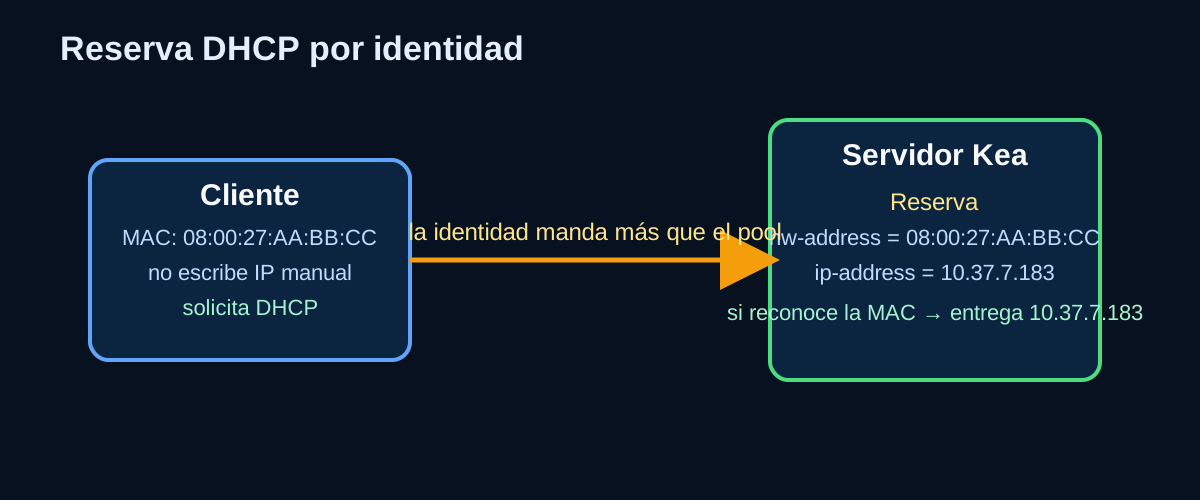
Que un cliente concreto reciba siempre la misma IP: 10.37.7.183 en el ejemplo P07-L03; calcula la de tu variante.
Concepto en lenguaje sencillo
El servidor no “adivina” quién es el cliente. Necesita una identidad.
La más habitual en nuestras prácticas es la MAC (hw-address); comprueba que sea la de la NIC interna, no la de NAT. El cliente también puede enviar un identificador DHCP propio (client-id); si conserva un lease anterior, puede ser necesario liberar o renovar la concesión antes de comprobar la reserva.
Paso 1 · averiguar la MAC del cliente
En Linux:
ip link
En Windows:
ipconfig /all
Apunta la MAC de la NIC conectada a SRI-Pxx.
Paso 2 · editar la configuración de Kea
Dentro del objeto de tu subred dentro de subnet4, añade el bloque reservations. El fragmento siguiente es solo una propiedad JSON, no sustituye el fichero entero. Coloca una coma tras la propiedad anterior cuando sea necesario:
"reservations": [
  {
    "hw-address": "08:00:27:AA:BB:CC",
    "ip-address": "10.37.7.183"
  }
]
Paso 3 · validar y reiniciar
sudo -u _kea /usr/sbin/kea-dhcp4 -t /etc/kea/kea-dhcp4.conf
sudo systemctl restart kea-dhcp4-server
Paso 4 · forzar la renovación en el cliente
Linux:
command -v dhcpcd
command -v dhclient
# Para ifupdown (sustituye el nombre real de NIC):
sudo ifdown NIC_CLIENTE && sudo ifup NIC_CLIENTE
Windows:
ipconfig /release
ipconfig /renew
Resultado esperado
El cliente reservado del ejemplo recibe 10.37.7.183, aunque el pool normal sea 107–136. En tu puesto, comprueba la IP calculada.
Idea importante
La reserva es una decisión más específica que el pool.
Si Kea reconoce a ese cliente, le entrega la IP reservada.
Relay básico
¿Qué problema resuelve?
En la fase básica, servidor y cliente están en la misma LAN.
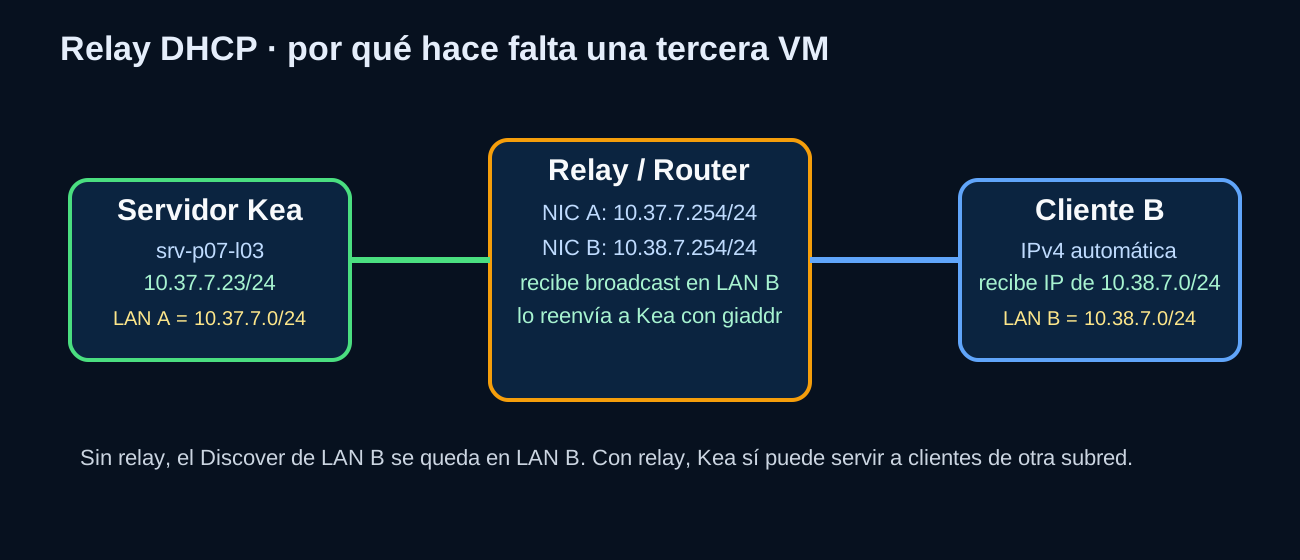
Pero si el cliente está en otra subred, su DHCPDISCOVER inicial es broadcast y no atraviesa un router normal.
Aquí entra en juego el relay.
¿Qué es un relay?
Es un intermediario, es decir, escucha la petición broadcast del cliente en LAN B y la reenvía al servidor Kea de LAN A.
¿Por qué hace falta una tercera VM?
Porque ahora ya no basta con “servidor + cliente”:
- una VM será el servidor Kea;
- otra VM será el relay/router con dos NIC internas;
- otra VM será el cliente de LAN B.
Topología
LAN A 10.37.7.0/24                         LAN B 10.38.7.0/24
Kea 10.37.7.23 ── Relay (10.37.7.254 | 10.38.7.254) ── Cliente DHCP
Paso 1 · preparar la VM relay/router
La VM relay necesita:
- NIC A en
SRI-Pxx; - NIC B en otra Red Interna (por ejemplo
SRI-Pxx-B).
Configura IP fija en ambas NIC:
10.37.7.254/24en la NIC A;10.38.7.254/24en la NIC B.
Paso 2 · instalar el servicio relay
En Debian:
sudo apt update
sudo apt install isc-dhcp-relay -y
Paso 3 · configurar el relay
El paquete isc-dhcp-relay sigue disponible en Debian 13, aunque está marcado como obsoleto; se utiliza aquí únicamente para practicar el concepto de relay; el servidor continúa siendo Kea. Edita:
sudo nano /etc/default/isc-dhcp-relay
Ejemplo:
SERVERS="10.37.7.23"
INTERFACES="NIC_LAN_A NIC_LAN_B"
OPTIONS=""
SERVERS: IP del servidor Kea.INTERFACES: sustituye por los nombres reales de las dos NIC del relay; no copies nombres de otra VM.
Paso 4 · reiniciar y comprobar
sudo systemctl restart isc-dhcp-relay
sudo systemctl status isc-dhcp-relay --no-pager
Paso 5 · añadir la nueva subred en Kea
En el servidor Kea, añade una segunda subred:
{
  "id": 2,
  "subnet": "10.38.7.0/24",
  "pools": [
    { "pool": "10.38.7.107 - 10.38.7.136" }
  ],
  "option-data": [
    { "name": "routers", "data": "10.38.7.254" },
    { "name": "domain-name", "data": "p07-l03.sri.test" }
  ]
}
Paso 6 · ruta de retorno desde Kea y reenvío del relay
En Kea debe existir ruta a LAN B a través de la IP del relay en LAN A. Para P07-L03:
sudo ip route add 10.38.7.0/24 via 10.37.7.254
ip route get 10.38.7.120
Si ya existe una ruta hacia LAN B, no añadas una duplicada; revisa antes ip route. La orden anterior es temporal: para conservarla tras reiniciar, incorpórala al gestor de red que utilice tu Debian. Si el relay también actúa como router de los clientes de LAN B, activa el reenvío IPv4 en esa VM (net.ipv4.ip_forward=1) y anuncia .254 como gateway solo cuando exista ese router.
Paso 7 · cliente de LAN B
Crea o reutiliza una VM cliente conectada a la red interna de LAN B (SRI-Pxx-B) y deja su IPv4 en automático.
Paso 8 · renovar la configuración del cliente B
Linux:
command -v dhcpcd
command -v dhclient
# Para ifupdown (sustituye el nombre real de NIC):
sudo ifdown NIC_CLIENTE && sudo ifup NIC_CLIENTE
Resultado esperado
El cliente B recibe una IP del pool B (10.38.7.107–136 en el ejemplo), y podemos identificar la selección por giaddr en la captura. Si solo recibe 10.38.7.x, eso por sí solo no demuestra qué DHCP respondió.
¿Qué significa giaddr?
Cuando el relay reenvía la petición, Kea puede saber desde qué subred llegó.
Ese dato ayuda a seleccionar la subred correcta.
Diagnóstico guiado
Cuando algo falle, no improvises. Sigue este orden.
1. ¿Está vivo el servicio?
sudo systemctl status kea-dhcp4-server --no-pager
2. ¿La configuración tiene errores?
sudo -u _kea /usr/sbin/kea-dhcp4 -t /etc/kea/kea-dhcp4.conf
3. ¿Kea está atendiendo la interfaz y ofreciendo concesiones?
sudo journalctl -u kea-dhcp4-server -b --no-pager -n 80
ss -lunp | grep ':67' puede servir como pista auxiliar, pero no es prueba concluyente de Kea: en Linux puede usar raw sockets. La prueba completa es configuración válida, logs, tráfico DORA y lease.
4. ¿Llega Discover y sale Offer?
sudo tcpdump -ni NIC_LAN 'udp port 67 or udp port 68'
5. ¿El cliente está realmente en IPv4 automática?
Compruébalo en la VM cliente.
6. ¿La red interna coincide en VirtualBox?
Confirma que servidor y cliente están en la misma Red Interna cuando trabajas el núcleo básico.
7. Si es relay, ¿el servicio relay está levantado?
sudo systemctl status isc-dhcp-relay --no-pager
Errores típicos
| Síntoma | Posibles causas o comprobaciones |
|---|---|
| El cliente no recibe ninguna IP | Kea detenido, NIC incorrecta, cliente conectado a otra red interna, pool mal configurado o agotado. |
El test kea-dhcp4 -t falla |
Revisar sintaxis, fichero, permisos y mensaje de error. No asumir que siempre es un problema de JSON. |
| El cliente recibe una IP del pool en lugar de la reservada | MAC o identificador de cliente incorrecto, reserva mal ubicada o concesión anterior todavía vigente. |
| El cliente de LAN B no recibe IP | Relay mal configurado, segunda subred ausente en Kea, interfaces incorrectas o falta de ruta de retorno. |
| Kea aparece activo, pero el cliente no recibe una concesión | Revisar logs, configuración de la interfaz, tráfico DORA y correspondencia entre subred y pool. |
ss no muestra UDP/67 |
No concluir que Kea está detenido: puede utilizar sockets RAW. Comprobar servicio, logs y tráfico DHCP real. |
| El cliente recibe IP, pero no tiene Internet | Revisar si se ha anunciado una puerta de enlace, si existe realmente un router y si hay conectividad hacia el exterior. |
Clasificación de clientes
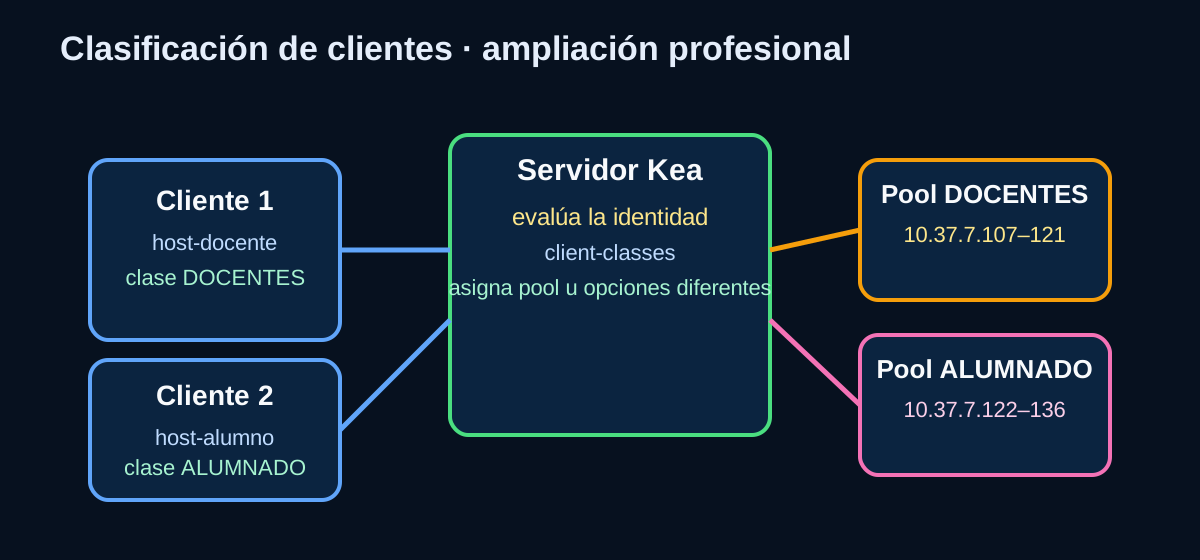
¿Qué significa clasificar clientes?
Significa que no todos los clientes tienen por qué recibir la misma política.
Ejemplo didáctico:
- los equipos DOCENTES reciben direcciones de un pool;
- los equipos ALUMNADO reciben direcciones de otro.
¿Hay que aprender esto ya de memoria?
No.
Primero debes dominar:
- pool único,
- reserva,
- cliente funcional,
- logs,
- relay básico.
Ejemplo para razonar
Supongamos dos clases:
DOCENTES→10.37.7.107 – 10.37.7.121ALUMNADO→10.37.7.122 – 10.37.7.136
La lógica de clasificación puede apoyarse en reservas, expresiones o atributos del cliente, y Kea permite usar clases para influir en selección de subred, pool u opciones. La clasificación se puede aplicar, entre otras cosas, a selección de subred y de pool (manual oficial de Kea).
Qué debe quedar claro al alumno
- clasificar no es lo mismo que reservar;
- clasificar sirve para aplicar una política por grupos;
- es una ampliación profesional, no el núcleo mínimo para aprobar la práctica básica.
Alta disponibilidad (HA)
¿Dónde encaja la HA?
Hasta aquí, Kea era un único servidor.
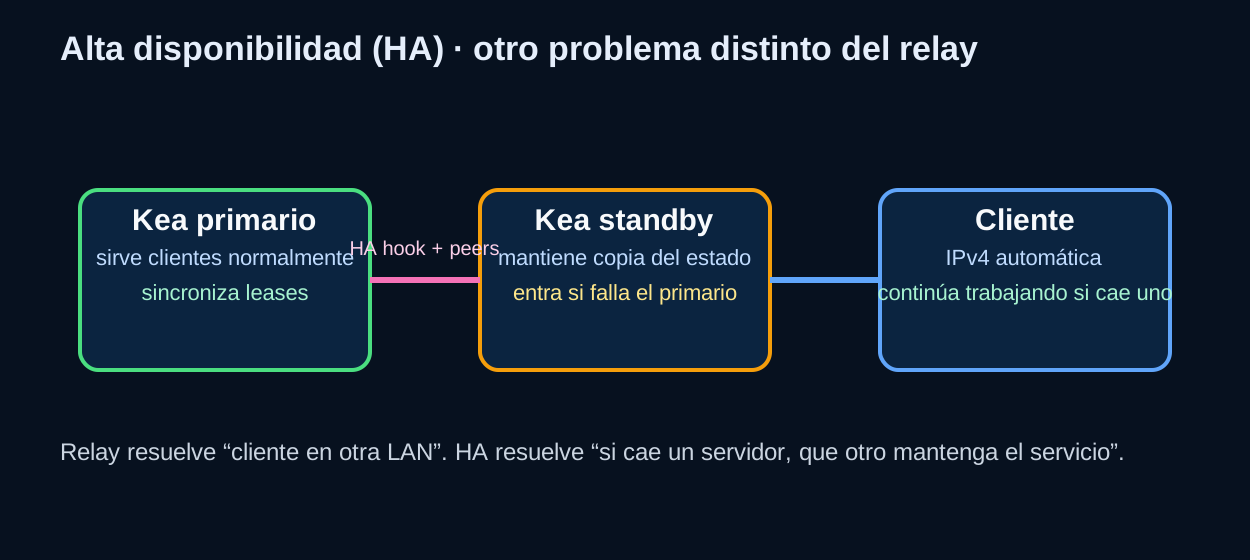
La alta disponibilidad resuelve otro problema distinto del relay:
si el servidor principal cae, cómo mantener el servicio.
Relay y HA no son lo mismo
| Aspecto | DHCP Relay | Alta disponibilidad (HA) |
|---|---|---|
| Objetivo | Permitir que un servidor DHCP atienda clientes de otras subredes | Mantener el servicio DHCP disponible si falla un servidor |
| Problema que resuelve | Los broadcasts DHCP no atraviesan normalmente los routers | La caída del servidor DHCP principal puede impedir nuevas concesiones o renovaciones |
| Laboratorio | 3 VMs: servidor Kea, relay/router y cliente de LAN B | 3 VMs: Kea primario, Kea secundario y cliente |
| Elemento clave | Agente relay y campo giaddr |
Dos servidores Kea coordinados mediante HA |
| Qué analizamos | Reenvío de solicitudes y selección de la subred correcta | Sincronización de concesiones y recuperación ante fallos |
Lo que debes recordar
- Relay soluciona el problema de otra subred.
- HA soluciona el problema de continuidad del servicio.
Nivel de esta parte en UT01
Para alumnado:
- comprender el objetivo;
- distinguirlo claramente del relay;
- saber la topología.
La documentación oficial indica que Kea implementa funciones ampliables mediante hook libraries (manual oficial de Kea). En nuestra UT01, HA debe tratarse como ampliación avanzada guiada, no como primer laboratorio del alumno.
Equivalencias ISC/Kea
Muchos materiales antiguos están escritos para ISC DHCP.
Kea no usa la misma sintaxis, aunque el problema que resuelve sea el mismo.
| Concepto | ISC DHCP (dhcpd.conf) |
Kea DHCPv4 (kea-dhcp4.conf) |
|---|---|---|
| Declarar una subred | subnet ... netmask ... { } |
Objeto dentro de subnet4 |
| Definir un rango dinámico | range IP_INICIO IP_FIN; |
pools → pool |
| Crear una reserva DHCP | host ... { hardware ethernet ...; fixed-address ...; } |
reservations → hw-address e ip-address |
| Configurar puerta de enlace | option routers IP; |
option-data → routers |
| Configurar servidores DNS | option domain-name-servers IP; |
option-data → domain-name-servers |
| Establecer duración de concesión | default-lease-time y max-lease-time |
valid-lifetime |
| Configurar T1 y T2 | Política y opciones de renovación/rebinding | renew-timer y rebind-timer |
¿Qué debe aprender el alumno?
No memorizar dos sintaxis completas, sino reconocer que:
- el concepto es el mismo;
- la configuración cambia de formato;
- Kea trabaja con JSON.
Cierre y Moodle
Qué debes saber hacer al terminar esta parte
- explicar qué problema resuelve DHCP;
- describir DORA;
- instalar y arrancar Kea;
- crear un pool funcional;
- comprobar concesiones;
- documentar evidencias;
- crear una reserva por identidad;
- explicar por qué relay necesita una tercera VM;
- distinguir relay de HA.
Trabajo evaluable en el aula virtual
Salvo que el aula virtual indique otra cosa, cada práctica debería incluir:
- capturas de configuración;
- evidencias de cliente y servidor;
- breve explicación razonada de lo que ha ocurrido;
- incidencias encontradas y cómo se resolvieron.
Referencias mínimas
- Manual oficial de Kea DHCPv4.
- Clasificación de clientes en Kea.
- Hook Libraries en Kea y ampliaciones avanzadas como HA (manual oficial de Kea).